Mapa del sistema
El mapa del sistema es una vista del dashboard, disponible en el menú lateral como Ver sistema, que muestra de un solo vistazo cómo está montada toda la configuración de la ubicación activa.
En lugar de ir panel por panel (flujos, colas, puestos, usuarios…) montando mentalmente qué puesto puede llamar a qué cola o qué usuarios tienen acceso, el mapa dibuja las relaciones reales entre todos esos elementos.
Cómo abrirlo
Sección titulada «Cómo abrirlo»- Entra en Keues y selecciona la ubicación que quieras revisar.
- En el menú lateral, pulsa Ver sistema.
- Cambia entre las dos vistas con las pestañas de la parte superior.
Las dos vistas
Sección titulada «Las dos vistas»Máquinas y tickets
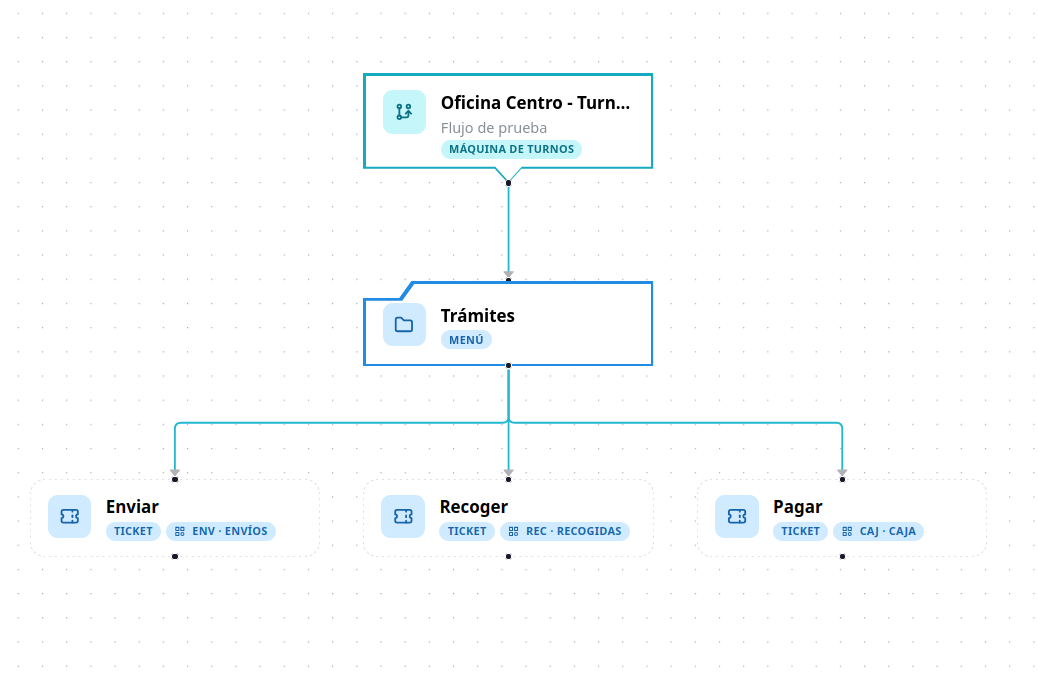
Sección titulada «Máquinas y tickets»Muestra el árbol de las máquinas de tickets tal y como lo ve el cliente:
- Cada máquina (flujo) es el nodo raíz, con su nombre, descripción y modo de flujo.
- Dentro cuelgan sus menús y submenús.
- En las hojas aparecen los tickets, cada uno con la cola a la que apunta.
Así puedes comprobar de un vistazo qué ofrece cada máquina y si algún ticket apunta a la cola correcta.
Puestos
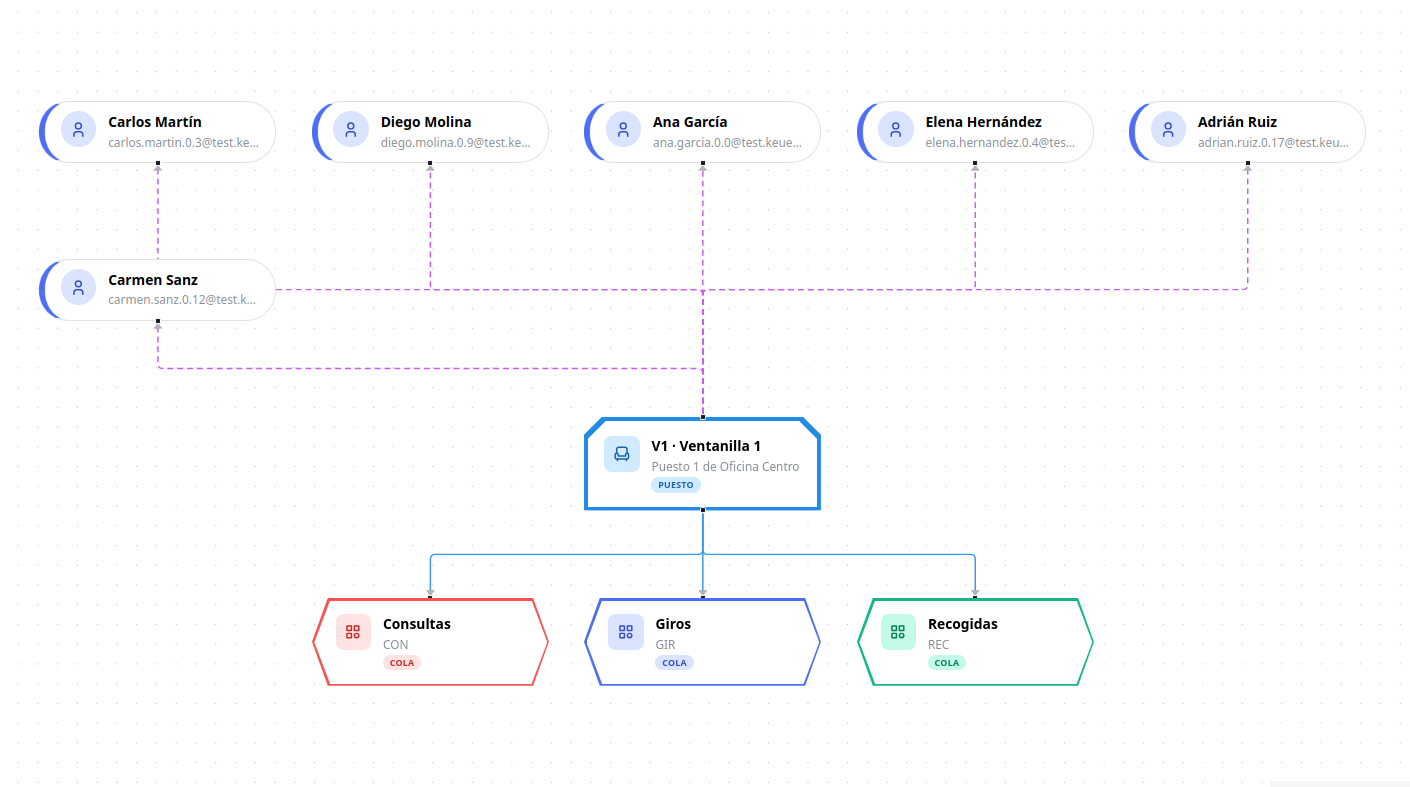
Sección titulada «Puestos»Muestra la red de los puestos:
- Cada puesto aparece con su código y nombre.
- De él salen las colas que puede llamar.
- También se muestran los usuarios y grupos autorizados en ese puesto.
- Al desplegar un grupo, se ven sus miembros.
Los usuarios y grupos que no están autorizados en ningún puesto no se dibujan, para no llenar el mapa de elementos sueltos.
Qué significa cada línea
Sección titulada «Qué significa cada línea»| Línea | Significado |
|---|---|
| Sólida y fina | Relación de flujo: máquina → menú → ticket. |
| Sólida en azul | Relación puesto → cola: qué colas puede llamar ese puesto. |
| Discontinua | Personas: puesto → usuario o grupo, y grupo → miembro. |
| Roja y más gruesa | Relación problemática o no sincronizada. |
Los nodos se dibujan con formas distintas según su tipo (máquina, menú, ticket, cola, puesto, grupo o usuario) para distinguirlos rápidamente.
Filtros
Sección titulada «Filtros»Puedes limitar el mapa a lo que te interesa:
- En Máquinas y tickets, elige qué máquinas quieres ver.
- En Puestos, elige qué puestos quieres ver.
Los botones Todos y Ninguno seleccionan o vacían la lista de golpe. Al cambiar el filtro, el mapa se recoloca y ajusta el zoom automáticamente.
Navegación
Sección titulada «Navegación»- Arrastra los nodos para reorganizarlos a tu gusto.
- Usa los controles para hacer zoom y moverte por el plano.
- El minimapa de la esquina te ayuda a orientarte en mapas grandes.
- Pulsa un nodo para abrir directamente su pantalla de configuración (flujo, cola, puesto, usuario o grupo).
- El botón Refrescar vuelve a cargar los datos por si has cambiado algo en otra pestaña.
Incidencias de configuración
Sección titulada «Incidencias de configuración»El botón Incidencias revisa el mapa y te dice si algo está mal conectado. Pulsa Localizar en cualquier incidencia para saltar al nodo afectado.
| Incidencia | Qué significa |
|---|---|
| Cola sin ningún puesto que pueda llamarla | Hay una cola a la que ningún puesto puede llamar turnos. |
| Puesto sin ninguna cola que pueda llamar | Un puesto no tiene colas asignadas. |
| Máquina sin menús ni tickets | Un flujo está vacío y el cliente no podría sacar nada. |
| El ticket apunta a una cola que ya no existe | Se borró la cola asociada a un ticket del árbol. |
| Menú sin tickets | Un menú es un callejón sin salida: no lleva a ningún ticket. |
| Relación cola-puesto no sincronizada | La cola y el puesto no se referencian mutuamente en ambos sentidos. |
| Usuario autorizado que ya no existe | El puesto conserva la referencia a un usuario borrado. |
| Grupo autorizado que ya no existe | El puesto conserva la referencia a un grupo borrado. |
Las incidencias de tipo error están marcadas en rojo y las de tipo aviso en amarillo. Cada nodo afectado muestra además una insignia con el número de problemas.
Para qué sirve
Sección titulada «Para qué sirve»- Entender el sistema sin memorizarlo: ves qué máquina lleva a qué cola y qué puesto puede llamarla.
- Detectar huecos: colas huérfanas, puestos sin colas o tickets rotos.
- Revisar permisos: quién puede operar cada puesto, directamente sobre el dibujo.
- Documentar la configuración: es la forma más rápida de explicar el montaje a otra persona.