Monitor
El monitor es la pantalla donde se muestran los turnos del sistema. Es el rostro visible de la espera: los clientes lo consultan para saber cuándo les toca y a qué puesto dirigirse.
📷 Maqueta de pantalla — Monitor mostrando turnos en atención y recién llamados
Qué muestra
Sección titulada «Qué muestra»El monitor indica dos estados de los turnos:
- En atención: los turnos que están siendo atendidos ahora mismo en los puestos.
- Recién llamados: los turnos que acaban de ser llamados para que el cliente se dirija a su puesto.
En el modo puestos libres, además, muestra qué puestos están libres para que la gente acuda directamente a ellos, sin necesidad de tickets.
📷 Maqueta de pantalla — Monitor indicando puestos libres y ocupados
Plantillas de monitor
Sección titulada «Plantillas de monitor»El monitor incluye plantillas listas para usar. Puedes empezar por la que mejor encaje con tu negocio y personalizarla después, o crear la tuya desde cero.
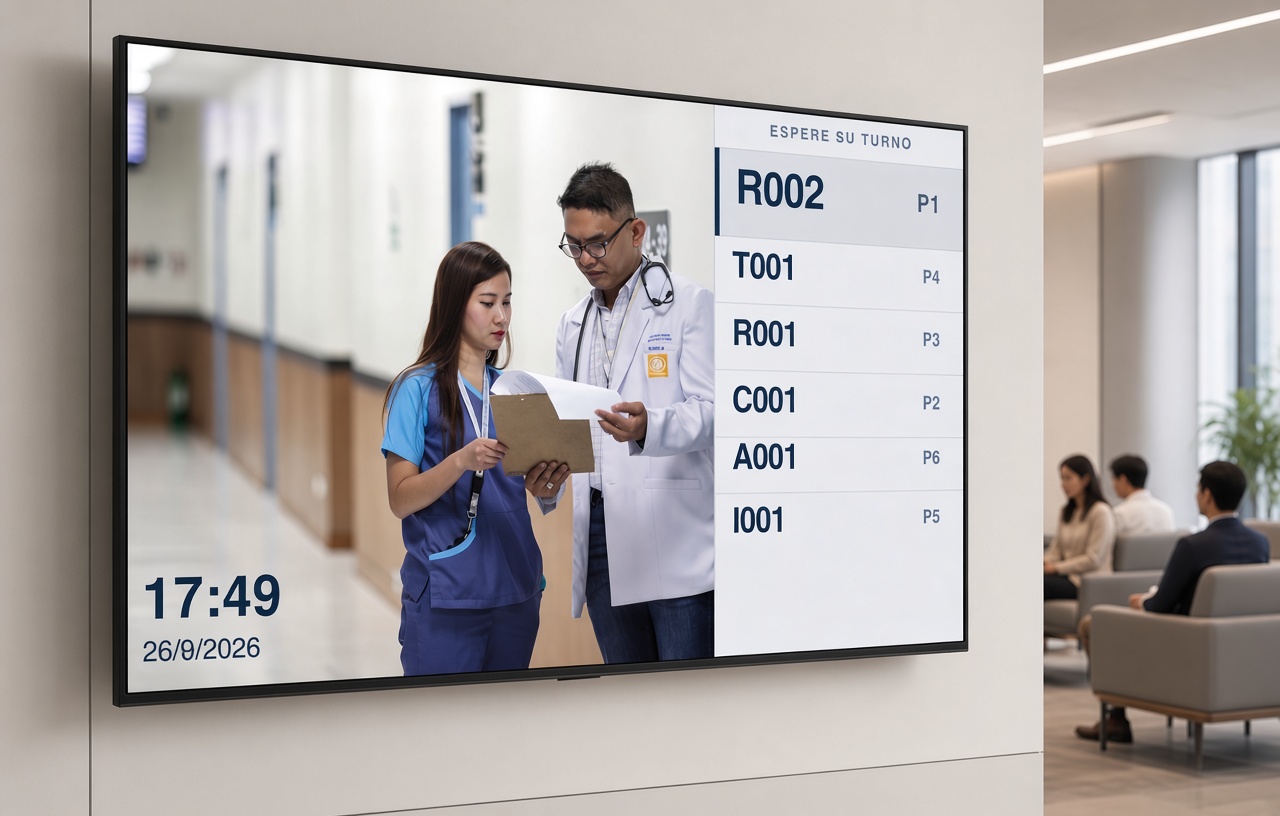
Foto y lista
Sección titulada «Foto y lista»Foto o vídeo de fondo a un lado y la lista de llamados al otro, con el reloj destacado.
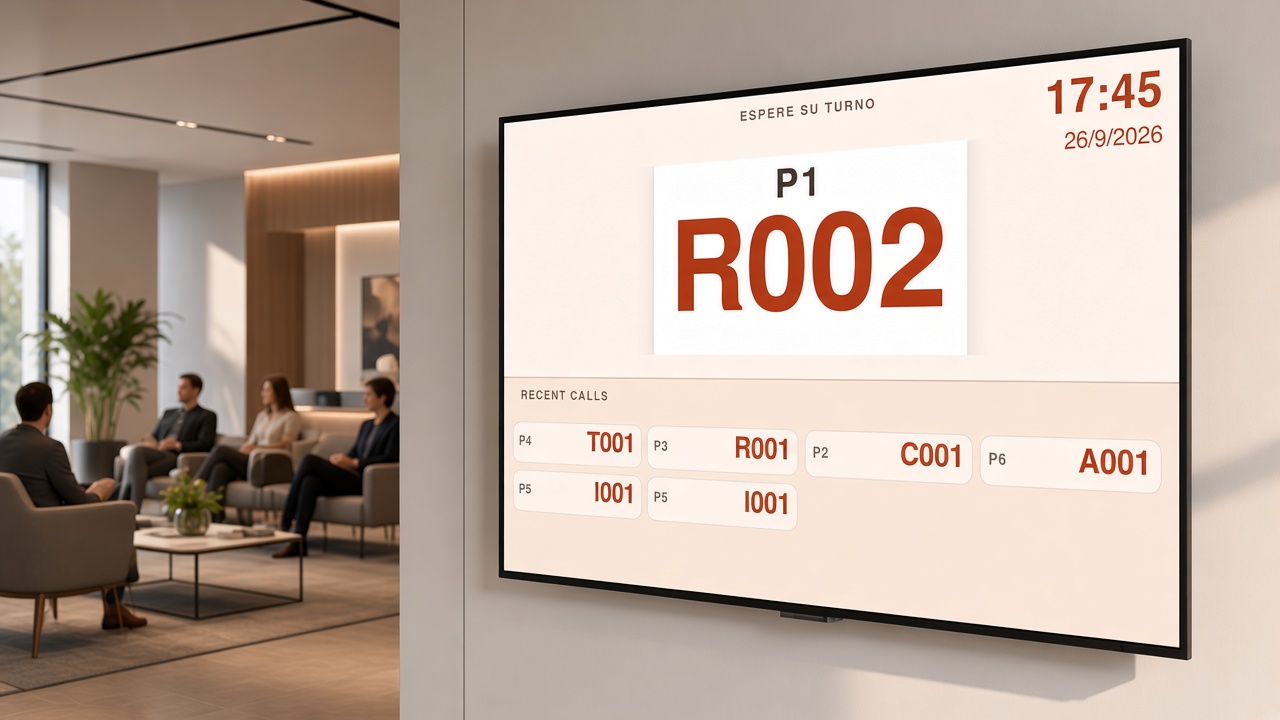
Turno destacado
Sección titulada «Turno destacado»El turno actual en grande y, debajo, los últimos llamados con su puesto.
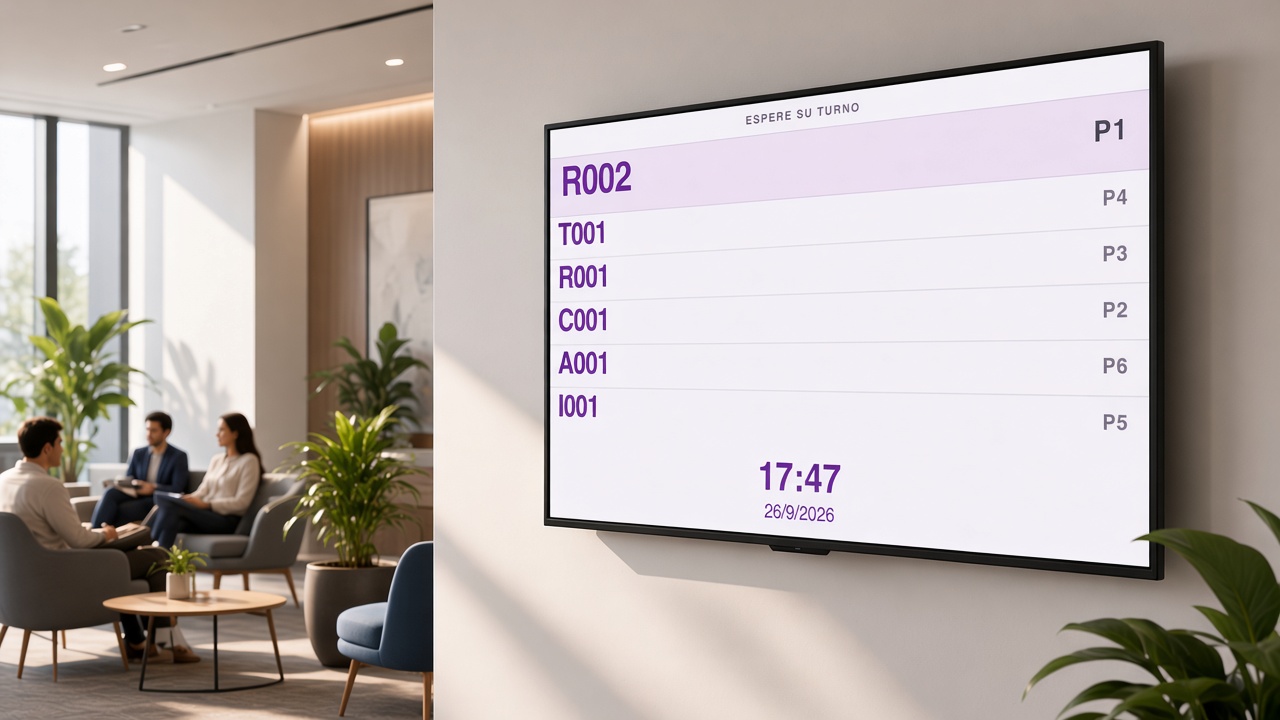
Lista completa
Sección titulada «Lista completa»Todos los turnos en columna con su prioridad y el turno activo resaltado.
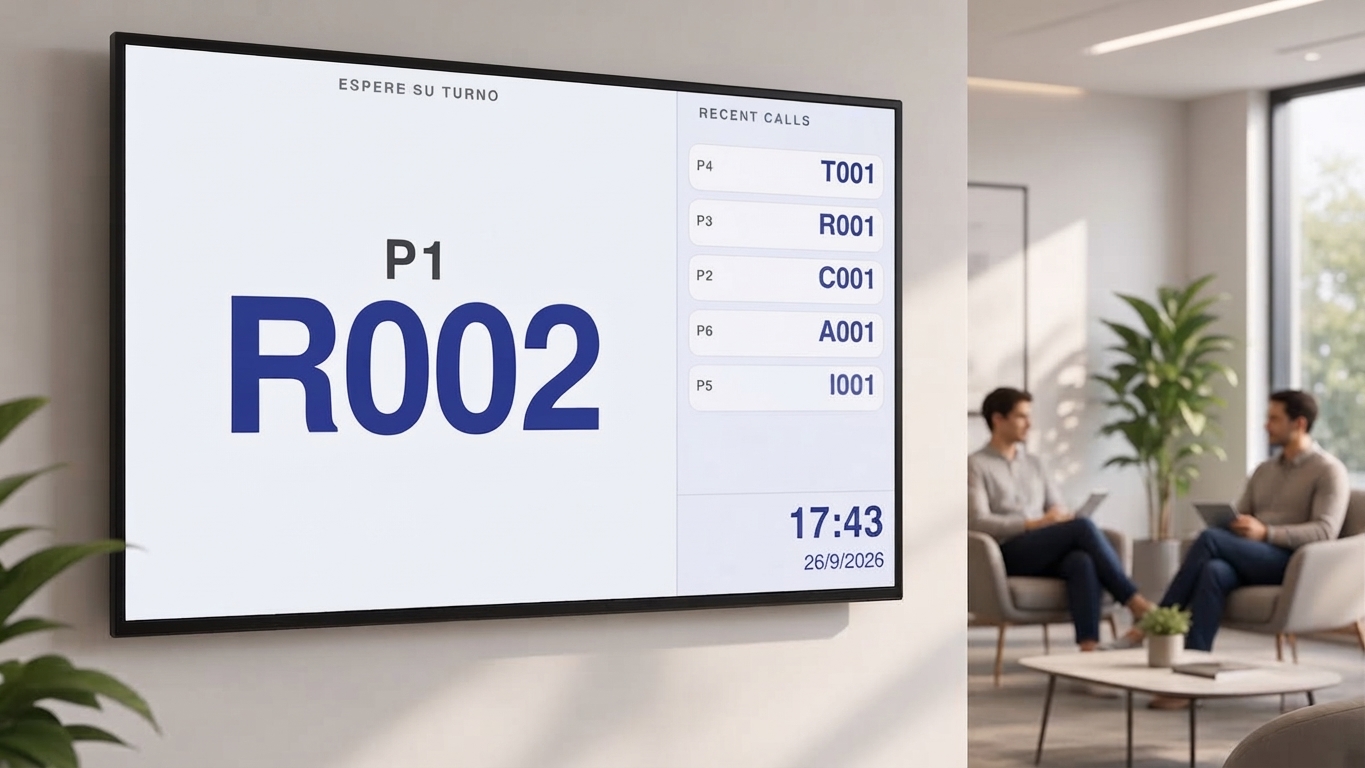
Dos paneles
Sección titulada «Dos paneles»Turno actual a la izquierda y llamados recientes a la derecha, con indicador de conexión.
Personalización
Sección titulada «Personalización»El monitor también es personalizable para adaptarse a la imagen de tu negocio. Puedes cambiar:
- Colores: de fondos, textos y estados de los turnos.
- Fondos e imágenes de fondo: para mostrar tu marca en pantalla.
- Bordes y esquinas de las tarjetas y los números.
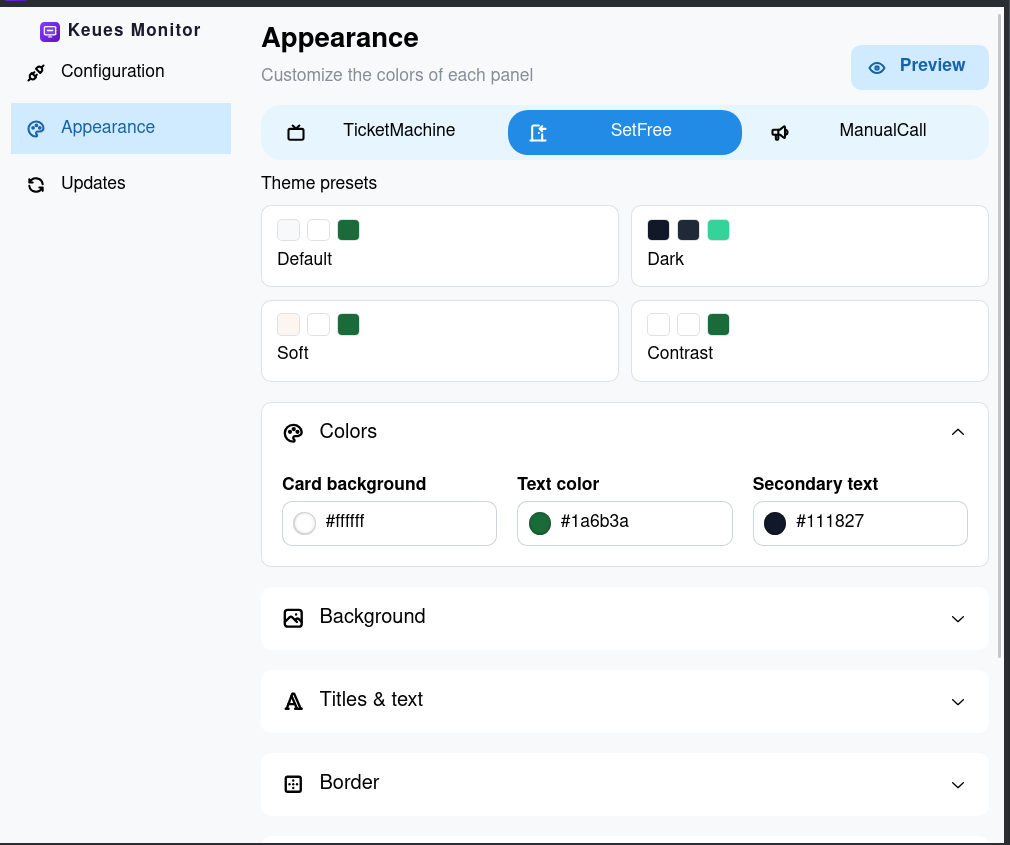
De este modo la pantalla del monitor se adapta por completo a tu negocio.
Cómo se actualiza
Sección titulada «Cómo se actualiza»Cuando un puesto llama a un ticket, el número aparece en el monitor casi al instante. Cuando termina de atenderlo, pasa a la parte de atención o desaparece, y el puesto puede llamar al siguiente.
Conexión con el servidor
Sección titulada «Conexión con el servidor»La aplicación necesita apuntar al servidor para sincronizarse en tiempo real: recibe cada llamada casi al instante y mantiene los turnos en pantalla siempre actualizados.
Sonido y voz
Sección titulada «Sonido y voz»El monitor combina pitido y voz humana, cada uno con su función:
- Pitido: un tono de aviso que suena cuando se llama a un turno nuevo.
- Voz humana: en el modo puestos libres, la voz indica en alto a qué puesto dirigirse, por ejemplo “Vaya a la Caja 1”.
Ambas opciones son configurables desde el propio monitor, así que puedes activarlas o desactivarlas por separado según lo que necesite tu negocio.
Esto permite a los clientes saber cuándo les toca incluso sin estar mirando la pantalla, algo especialmente útil en salas con mucha gente o cuando la espera se hace fuera del campo visual del monitor.
Monitor básico en el dashboard
Sección titulada «Monitor básico en el dashboard»El dashboard de Keues incluye un monitor básico que puedes abrir desde el menú lateral, en Monitor. No hace falta descargar ni instalar la aplicación Keues-Monitors para probar el sistema o para salir del paso: eliges la ubicación y un flujo de llamada manual, y ya ves los turnos en pantalla.
La propia vista incorpora un botón para ponerla en pantalla completa y usarla como monitor.
Esta versión básica usa un aspecto estándar y no incluye opciones de personalización. La aplicación Keues-Monitors es mucho más configurable: colores, fondos e imágenes de fondo, bordes y esquinas, sonido y voz, y gestión del dispositivo. Para un uso real en producción, se recomienda la aplicación.
Descarga
Sección titulada «Descarga»Puedes descargarla desde la página de descargas.